• Skip to primary navigation
  • Skip to main content
  • Skip to primary sidebar

TOKI.EUS

Tu negocio merece una web que inspire confianza en 3 segundos

  • Servicios
  • FAQ
  • Quién soy
  • Blog
  • Contactar

Instalar WordPress en un VPS (3de3)

En esta serie de posts hemos visto lo básico, recomiendo profundizar en aspectos de seguridad (cambiar contraseñas y puertos, crear usuarios con menos privilegios que el usuario root, limitar IPs…), optimización y personalización, un buen sitio la documentación que proporciona OVH sobre VPS.

Instalación del servidor FTP

Para gestionar la transferencia de archivos entre nuestro ordenador y el VPS usaremos un servidor FTP (instalado en nuestro VPS) y un cliente FTP (instalado en nuestro ordenador). Vamos allá.

  • Actualizamos la lista de repositorios:
apt update
  • Instalamos ProFTPD:
apt-get install proftpd

Respondemos que sí escribiendo y y presionando enter.

Desde este momento podremos acceder a nuestro VPS mediante un cliente FTP, hay cientos, yo uso FileZilla. Abrimos el programa y en la pestaña General definimos el protocolo de conexión como SFTP y en Host introducimos nuestra IP.

Configurando protocolo y el host en FileZilla

Si todo va bien, al conectarnos podremos ver las entrañas de nuestro VPS. Navegamos en el árbol de carpetas hacia arriba hasta llegar a /var/www/html. Nuestro servidor Apache va a leer dentro de la carpeta www, tomando los archivos index.html como base, por así decirlo.

Entrañas del VPS, carpeta www y archivo index.html

Comprobando Apache con la página por defecto y Zona DNS

Si entramos a http://nuestra_IP (tal que http://172.217.9.238) podremos ver el contenido del archivo index.html en acción, el mismo que veíamos arriba en el FTP. Nos comunica que todo funciona correctamente.

Archivo index.html en Apache

Al dar a conocer nuestra web, estaremos de acuerdo en que dirigir a nuestros lectores hacia un cuarteto de números como 172.217.9.238 no es lo más elegante, práctico o memorable. Si existe gente a quien le gusta la pizza hawaiana, debe haber también gente que entra a Google tecleando en la barra de direccines u omnibox 172.217.9.238, yo prefiero la opción de google.com. En caso de que tengas un dominio propio, pongamos juanpalomo.com, debes hacer que éste apunte al VPS. Para ello, si tienes contratado el dominio también en OVH, basta con entrar al panel de control y en la Zona DNS crear una entrada de tipo A apuntando a nuestra IP.

Panel de control en ovh.com, Zona DNS

Nos fijamos en el campo Domain, modificamos las 2 entradas, para juanpalomo.com y para www.juanpalomo.com, introduciendo en Target la IP de nuestro VPS.

Entradas tipo A apuntando a IP del VPS

Configurar el nuevo host

Con el paso anterior hemos conseguido que al introducir juanpalomo.com lleguemos por defecto a /var/www/html, sin embargo, nos interesa crear un sitio específico para este dominio. Desde FileZilla, dentro de var/www/, creamos una carpeta con un nombre identificativo de la web que va a contener, en este ejemplo var/www/juanpalomo.

En Webmin nos fijamos en el apartado Servers – Apache Webserver y clicamos en la pestaña Create Virtual host. En Document Root apuntamos a la carpeta var/www/juanpalomo y en Server Name desmarcamos Automatic, rellenando nuestro dominio juanpalomo.com, clicamaos en Create Now.

Creando un nuevo host en Apache

Para aplicar los cambios del host recien creado clicamos arriba la derecha en Apply changes. Si todo ha ido bien, al meter la dirección juanpalomo.com en nuestro navegador nos mostrará el siguiente mensaje, esto es normal, ya que de momento la carpeta juanpalomo está vacía.

No tenemos nada que mostrar en el nuevo host

Instalar WordPress

Ha llegado el momento, estamos listos para instalar nuestro CMS preferido. Entramos a la web oficial de WordPress y clicamos en Consigue WordPress, y clicamos en el botón azul de Descargar WordPress 5.4 (o la versión que sea), se nos descargará una carpeta comprimida de nombre wordpress-5.4.zip.

Descarga de WordPress 5.4 en la Web oficial

Descomprimos el contenido de wordpress-5.4.zip y lo subimos mediante FileZilla a la carpeta juanpalomo.

Arrastramos todos los elementos de la ventana de la derecha (en nuestro PC) a la de la izquierda (en FileZilla)

Una vez subido todos los archivos podemos dirigirnos a http:///juanpalomo.com, se nos presenta la pantalla de instalación de WordPress, donde debemos rellenar:

Definiendo los datos de la base de datos
  • Nombre de la base de datos. Podemos usar phpmyadmin, recomendable crear una específica.
  • Nombre de Usuario. Podemos usar phpmyadmin, recomendable crear uno específico.
  • Contraseña. La que definimos cuando instalamos LAMP, recomendable crear una específica.
  • Servidor de la base de datos. Generalmente localhost, confirmarlo con el proveedorde hosting.
  • Prefijo de tabla. Podemos dejar wp_, recomendable definir uno diferente y descriptivo.

Tras clicar en Enviar, en la siguiente pantalla tendremos que definir:

  • Título del sitito. Es el título que verán los lectores al entrar en nuestra web.
  • Nombre de usuario y contraseña. Datos de login en nuestro panel de control de WordPress, recomendable elegir una contraseña fuerte.
  • Tu correo electrónico. El correo al que nos llegarán los mails gestionados por nuestra web como administradores.
  • Privacidad. Dejar esta opción marcada mientras construimos la web, evitando que Google y otros motores entren a la misma.

Tras clicar en Instalar WordPress se nos mostrará la nodal de login, donde meteremos nuestro usuario y contraseña (definidos dos pasos más arriba), llegando al ansiado panel de control o backend de nuestro WordPress.

Dentro del panel de control de WordPress

Ahora es el momento de ajustar WordPress según nuestras necesidades, instalando los plugins necesarios y dándole la apariencia deseada mediante themes o plantillas.

Con el fin de sintetizar y no complejizar el asunto, nos hemos dejado muchas cosas en el tintero, sobre todo en temas de seguridad, tanto durante la configuración del VPS, como de la instalación de WordPress. Otro punto a ver más adelante será cómo de configurar un certificado SSL para poder conectarnos de forma segura con HTTPS.

Filed Under: hosting, VPS, WordPress

Instalar WordPress en un VPS (2de3)

Como vimos en la primera parte, donde contratábamos el VPS y nos conectábamos mediante PuTTY, usaremos un VPS de OVH, no obstante, los pasos deberían ser iguales o muy similares si usamos otra empresa de hosting.

En esta segunda parte no llegaremos a instalar WordPress, nos dedicaremos a preparar el terreno. Partimos de un Servidor Virtual Privado (VPS) que sólo tiene instalado el sistema operativo, en este caso Ubuntu 18.04. No nos extendemos en el significado de cada paso, vamos al grano y mantenemos el artículo ligero y muy práctico.

Nos loguearemos con el usuario root, por lo que no tendremos que anteponer sudo en la línea de comandos. Como ya se ha comentado, para el día a día no es recomendable usar este usuario por temas de seguridad, si aún así prefieres usarlo, asegúrate de tener asignada una contraseña potente y acceso 2FA a SSH.

Instalando las aplicaciones base

  • Actualizamos la lista de repositorios:
apt update
  • Instalamos la herramienta Tasksel:
apt install tasksel

Respondemos que sí escribiendo y y presionamos enter.

Instalando LAMP
  • Ejecutamos Taskel:
tasksel

Usando las flechas del teclado nos movemos entre las diferentes opciones de la lista, con la barra espaciadora marcamos LAMP server (dejando un asterisco), con tabulador vamos a Ok y presionamos enter. La instalación de LAMP incluye los paquetes de Apache (servidor web), PHP (motor del lenguaje de programación) y MySQL (motor de base de datos), partes necesarias para usar WordPress.

Interfaz de Tasksel, instalación de LAMP
  • Instalar phpMyAdmin, este será el software de gestión de base de datos que usaremos en nuestro VPS:
apt-get install phpmyadmin

En la pantalla de la imagen inferior podemos decir que sí e introducir una contraseña para el usuario phpmyadmin o decir que no y configurarlo posteriormente. Yo respondo yes – enter.

Instalando phpMyAdmin

En la pantalla de la imagen inferior marcamos Apache con la barra espaciadora y tabulador para ir a Ok – enter.

Configurar Apache
  • Instalar Unzip, para poder descomprimir paquetes:
apt-get install unzip

Webmin

Mediante Webmin podremos gestionar el servidor desde nuestro navegador preferido, sin tener que usar PuTTY.

  • Instalar dependencias de Webmin:
apt-get install perl libnet-ssleay-perl openssl libauthen-pam-perl libpam-runtime libio-pty-perl apt-show-versions python

Respondemos que sí escribiendo y y presionando enter.

Web oficial de Webmin, enlaces a última versión del programa
  • Descargar el instalador de Webmin (en este caso el enlace apunta a la versión 1.941, comprobar en la web oficial de Wemin si hay nuevas versiones):
wget https://prdownloads.sourceforge.net/webadmin/webmin_1.941_all.deb
Vemos en rojo el archivo descargado.
  • Ejecutar el instalador de Webmin:
dpkg --install webmin_1.941_all.deb

Una vez terminada la instalación de Webmin podremos acceder desde el navegador, para ello basta con introducir nuestra IP seguida de dos puntos y el número 10000, tal que https://172.217.9.238:10000, nos saldrá un mensaje semiapoalíptico, alertando de que la conexión no es privada, no hay ningún problema, simplemente no reconoce el certificado del VPS (más adelante configuraremos un certificado SSL con Let’s Encrypt), clicamos en Advanced y en Proceed to 172.217.9.238 (unsafe).

Houston, we don’t have a problem

A continuación veremos la pantalla de login, donde introduciremos el usuario y contraseña facilitados en el correo de OVH:

Nodal de acceso al panel de corntrol

Una vez logueados, nos encontramos con el dashboard o panel de control de Webmin, donde se muestran las principales características del VPS y el estado actual de uso. Para corroborar que tenemos lo que hemos contratado, podemos apreciar la cantidad de RAM, el tipo de procesador, sistema operativo instalado, procesos en ejecución, la carga actual del procesador…

Panel de control de Webmin,

En el próximo post dotaremos a nuestro VPS de un servidor FTP, dejando el terreno preparado para instalar WordPress.

Filed Under: hosting, VPS, WordPress

Instalar WordPress en un VPS (1de3)

En esta serie de posts voy a comentar una de las muchas formas de poner en marcha nuestra web con WordPress y al estilo Juan Palomo. En este caso me voy a centrar en el uso de un VPS contratado en OVH. Un VPS se encuentra a medio camino entre un hosting compartido y un servidor dedicado. Ofrece más control que un hosting compartido, esto puede ser bueno o malo. Gestionar un VPS requiere ciertos conocimientos, si no los tienes y no te ves con ganas de adquirirlos, te recomiendo ir por la opción de un hosting compartido, su uso es mucho más sencillo, en OVH los tienes desde 1,99€/mes (+IVA).

El coste del VPS elegido es de 3,00 €/mes (+IVA), es decir, unos 40 €/año. Si este precio te parece alto, vete a ver los de otros proveedores y me cuentas :). Uso OVH hace más de 15 años y no he tenido ningún problema con ellos (y no, no recibo comisión alguna de OVH).

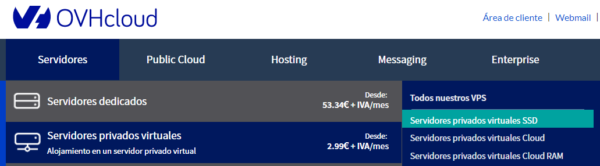
Si te estás preguntando si existen hostings gratuitos, sí, existen ¿los recomiendo de cara a poner en marcha algo serio? no, ni de lejos. Como diría Kuiil, I have spoken. Nos dirigimos a la página principal de OVH – Servidores- Servidores dedicados – Servidores privados virtuales SSD.

Eligiendo nuestro VPS en OVH

Contratar un VPS en OVH

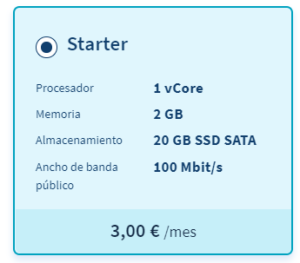
De las opciones de VPS que ofrece OVH considero que para empezar nos basta y sobra con la primera, VPS Starter. Los VPS de OVH son escalables, por lo que más adelante podríamos ampliar a opciones más potentes como Value o Essential.

 VPS Starter OVH
Características técnicas de la opción VPS Starter

Una vez elegida la opción VPS Starter, tendremos que decidir entre varias cuestiones, en mi caso elijo Solo distribución Linux y como sistema me decanto por Ubuntu 18.04 Server, el hecho de que la versión 18.04 sea una LTS (Long Term Support) nos asegura que va a recibir actualizaciones hasta el año 2023. Descarto las opciones extra de Disco adicional y Snapshots.

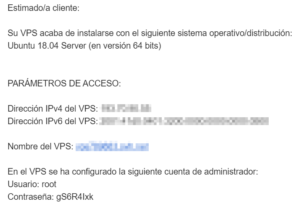
Una vez pasamos por caja y confirmado el pago, tendremos que esperar a que nos llegue un correo desde OVH donde nos informan de que el VPS se ha instalado correctamente, y más importante, nos dan los datos básicos, como la dirección IPv4, IPv6, el nombre del VPS y los datos de login y password:

Correo de confirmación de OVH

Conexión al VPS

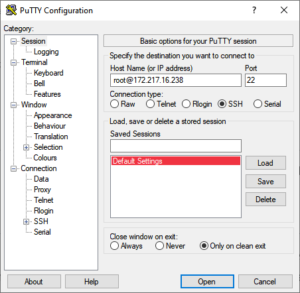
Ahora ya podemos conectarnos a nuestro servidor, yo voy a usar PuTTY, un programa cliente SSH para Windows, gratuito, open source y muy ligero. Si estás en macOS puedes usar su propia terminal. Al abrir Putty nos encontraremos con esta ventana:

Conectando al VPS con Putty

En Host Name (or IP address) introducimos root@nuestra_IP, reemplazando nuestra_IP por la IP que nos ha asignado OVH en el mail de confirmación, en el ejemplo de arriba nos estamos conectando a Google :). Al clicar en Open se abrirá la consola y nos pedirá la contraseña (ver mail de confirmación), podemos copiarla con Ctrl+c y pegarla clicando con el botón derecho del ratón (ojo, no la veremos pegada, no se muestra), si presionamos enter estaremos dentro del VPS, aunque la vista no sea espectacular, desde aquí podemos controlarlo todo; crear usuarios, carpetas y archivos (moverlos, copiarlos y eliminarlos), reiniciar el VPS, modificar archivos de configuración…todo un mundo que entra en el campo de usar y gestionar sistemas Linux.

Login root en el VPS realizado con éxito

Merece comentar que en este caso nos hemos conectado con el usuario root, este usuario es el que tiene mayor capacidad de acceso al sistema, es el Thor de Linux, y por esto mismo, desde un punto de vista de seguridad debemos evitar usarlo. En su lugar nos podemos conectar (loguear) con usuarios que tengan menos privilegios (creándolos previamente desde PuTTY).

Bien, ya nos hemos conectado al servidor, el problema es que en estos momentos está «vacío», es como si hubiésemos formateado el PC e instalado únicamente el sistema operativo, necesitamos añadir las diferentes aplicaciones para que el VPS se convierta en un servidor propiamente dicho, de forma que «sirva» nuestra web hecha con WordPress al mundo. Esto y más lo veremos en los siguientes posts.

Filed Under: hosting, VPS, WordPress

Blinda el acceso a WordPress con el plugin YubiKey

En un post anterior veíamos algunas de las bondades de usar las llaves de seguridad YubiKey para aumentar la seguridad de nuestro mundo online, un mundo que poco a poco va extendiéndose y apropiándose de más y más ámbitos de nuestras vidas. Vamos a ver una situación más en la que puede ser muy provechoso el uso de una llave YubiKey: añadir una capa de seguridad extra al acceso al panel de administración de nuestro WordPress.

Yubikey NFC 5 y WordPress

En la página de Yubico nos dan unas pinceladas sobre las características y compatibilidades del uso de sus productos con esta función. Encontramos un enlace hacia la página del plugin, dentro del repositorio oficial de WordPress.

Pasos para implementar el acceso con YubiKey en WordPress

1_ Compra una Yubikey, ojo, no sirve cualquiera, yo lo he probado y funciona sin problemas con la YubiKey 5 NFC y la YubiKey Nano. Aquí puedes ver cuáles son compatibles con esta funcionalidad.

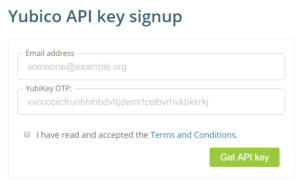
2_ Consigue una Yubico ID y API Key, suena peor de lo que realmente es, basta con ir a esta dirección de Yubico, meter nuestro email y pulsar la Yubikey para rellenar el campo YubiKey OTP (Fig 1.), aceptamos los términos y clicamos en Get API key.

Figura 1. Obtención de la Yubico ID y API Key

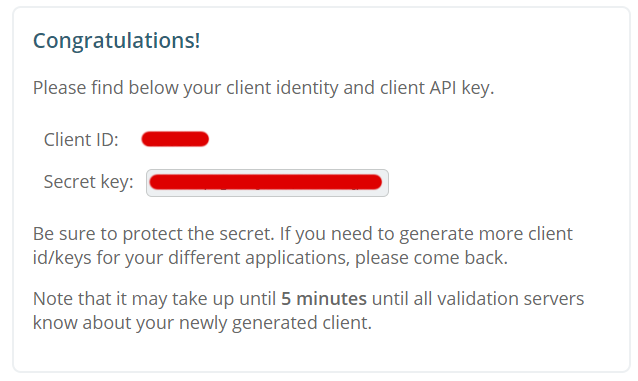
Tras unos instantes, si todo ha ido bien nos felicitará y mostrará el Client ID y la Secret key (Fig 2.), que guardamos para el paso 4.1. Encuentro que hay una pequeña confusión con los nombres, no es relevante.

Figura 2. Client ID y Secret Key

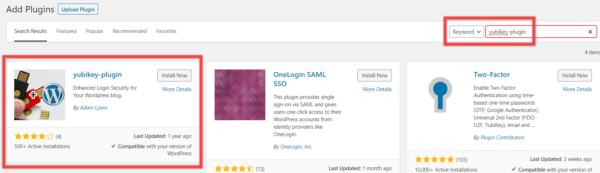
3_ Estando en el panel de administración de nuestro WordPress nos dirigimos a Plugins y en la caja de búsqueda buscamos el plugin «yubikey-plugin«. Lo instalamos y activamos.

Instalación del plugin Yubikey

4_ En el panel de administración de nuestro WordPress, nos dirigimos a Users (Usuarios) y entramos en nuestro perfil de usuario, en el apartado Yubikey settings activamos Use Yubico server, en la caja Key ID 1 pulsamos nuestra YubiKey para que genere el OTP (sólo se guardarán los últimos 12), marco el mío en rojo por seguridad :), guardamos cambios.

Configuración de usuario

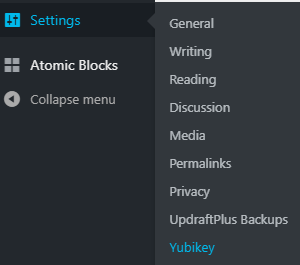
5_ Para terminar nos dirigimos a Settings (Ajustes) – Yubikey:

Ajustes yubikey
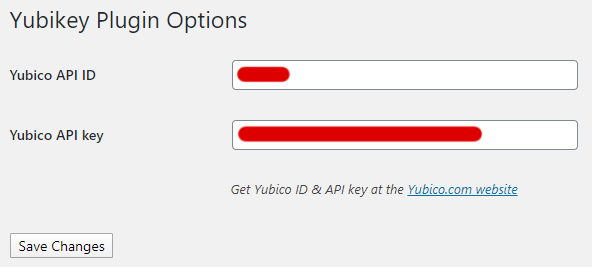
Ajustes YubiKey

5.1_ Rellenamos las casillas con los datos de Client ID y la Secret key del punto 2. Guardamos cambios.

Ajustes del plugin

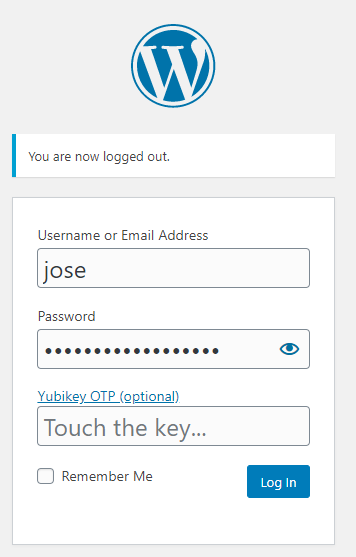
6_ Para ver el resultado basta con que hagamos Log Out y vayamos a hacer Log In, nos encontraemos con esta pantalla, que además del nombre de usuario y contraseña, nos pide que pulsemos la YubiKey.

Nuevo login tras instalar y configurar el plugin YubiKey

Filed Under: seguridad, WordPress

WordPress.com o WordPress.org ¿Cuál es mejor?

– Bien, me has convencido, quiero un uorpress de esos, pero he visto que hay una web de nombre wordpress.com y otra wordpress.org, ¿dónde me meto?
– Depende Braulio, depende…

Es fácil confundirlos, ya que que el core o núcleo es el mismo, las dos webs se basan en el CMS WordPress. Sin entrar en muchos detalles, wordpress.com es una web comercial que pertenece a Automattic, al registrarte no tienes que descargar nada y automaticamente tendrás una URL del tipo http://mi-web.wordpress.com. Por otra parte, wordpress.org es la web que aloja el gestor de contenidos o CMS WordPress, de código libre y gratuito, que puedes descargar e instalar en tu servidor.

Wapuu, la mascota oficial de WordPress

La pregunta de ¿Cuál es mejor? la transformaría en ¿Cuál es mejor para mi?, es decir, teniendo en cuenta mis objetivos y necesidades, valorar y decidir cuál me conviene usar. Vamos a confrontar las características de cada uno.

Diferencias WordPress.com vs WordPress.org

  • En WordPress.com tienes todo montado desde un principio. En WordPress.org eres tú quien debe instalar el CMS, si bien muchos hostings (de pago) ofrecen instalación en 1 click, tienes acceso a los archivos y puedes personalizar y modificar lo que se te antoje.
  • En WordPress.com tienes el hosting/alojamiento gratuito. En WordPress.org deberás pagar un alojamiento (ignora los gratuitos, no es opción) de unos 20€/a en adelante.
  • En WordPress.com no puedes instalar plugins (complementos) que expanden las funcionalidades de WordPress. Tampoco puedes usar servicios de terceros como Google Analytics para monitorizar las visitas a tu web.
  • La monetización está restringidad en WordPress.com, para poder optar a ella debes tener más de 25.000 vistas de páginas mensuales y el 50% de lo ganado se lo queda WordPress.com. Con WordPress.org tú te lo guisas y tú te lo comes.
  • En WordPress.com tienes las actualizaciones y seguridad web automática, es decir, la gente de Automattic se encarga del mantenimiento. En WordPress.org eres tú quien debe mantener el sitio al día.
  • En WordPress.com tienes que optar por un plan de pago si quieres usar un dominio propio (www.arqbraulio.com), para acceder a ciertos themes, tener más de 3GB de almacenamiento, instalar una tienda o eCommerce, no tener publicidad…

Resumen

Si quieres algo básico porque estás dando tus primero pasos en esto de tener una web propia, con un proyecto que no sabes si durará, la opción de irte a WordPress.com puede ser la adecuada, te dejas de tener que aprender temas técnicos, consiguiendo un ratio tiempo/objetivos muy bueno.

Si tienes claro que vas en serio y quieres tirarte a la piscina, WordPress.org te ofrece mucho más control y libertad, como contrapartida lleva una curva de aprendizaje a considerar. Creo que la recompensa lo merece si te gusta salsear y eres aficionad@ a la tecnología y más concretamente a la enfocada en el mundo de internet, o si simplemente ves tu web personal como un proyecto relevante, de largo plazo y ves necesario controlar cada aspecto de tu web.

Yo como Juan Palomo…

Si quieres quedarte con un punto intermedio, tienes la opción de TOKIWEB, donde consigues una web personal autogestionada que usa WordPress.org, con tu propio dominio (.COM, .ES…), con una base instalada que incluye el framework Genesis y con todo listo para que con el tiempo vayas personalizándolo a tu gusto.

Filed Under: WordPress

Susty WP plantilla sostenible para WordPress

De la misma forma que nos preocupamos (o deberíamos) de hacer un uso racional de la energía en nuestro hogares, podemos mirar un poco más allá y preocuparnos del uso de energía que supone la carga de las páginas web en internet. Los servidores son los encargados de transferir y mostrarnos las páginas web, estos servidores consumen energía eléctrica, resulta lógico pensar que si reducimos el volumen de transferencia estaremos reduciendo la demanda de energía, disminuyendo así la emisión de gases de efecto invernadero, como el CO2.

Susty WP es una plantilla desarrollada con un enfoque sostenible y minimalista. Su autor, Jack Lenox, redujo las características al mínimo para poder servir la web, con WordPress como motor, con un peso muy reducido. Es tan liviana que la carga se hace con apenas 6.3KB. Como indica en la web del theme, la media de transferencia de datos de una web en 2016 rondaba los 2,3MB, es decir, más de 300 veces la que genera Susty WP.

La plantilla es gratuita y de código libre, la podemos encontrar alojada en Github, con lo que puedes descargar/modificar/mejorar/trastear con ella. Como se indica en su repositorio de Github, la plantilla es un experimento de minimalismo, por lo que antes de usarla en sitios en producción sería necesario hacer algunos ajustes. Yo la uso actualmente en mi web personal y no he tenido ningún problema.

En este post el autor explica cómo surgió la idea y diversos detalles sobre el funcionamiento y diseño del theme.

Filed Under: WordPress

  • Page 1
  • Page 2
  • Go to Next Page »

Primary Sidebar

Blog

¿Quieres encargarte tú mismo de crear la web? (a lo Juan Palomo), aquí te dejo algunos artículos con apuntes sobre instalación de VPS y temas relacionados con diseño web y WordPress.

Categorías

  • clientes
  • hosting
  • marketing
  • seguridad
  • VPS
  • WordPress

  • GitHub
  • Textos legales
  • Ajustar cookies